Cette documentation a été rédigée par QubicaAMF et mise à jour en juin 2026.
Ceci est une traduction libre faite par Buffa Distribution.
Les captations d'écrans de cet article ne sont disponibles qu'en anglais.
La dernière version de l'app Tech Wizard apporte plein de nouveautés et de changements pensés pour simplifier le travail, gagner du temps et donner aux utilisateurs plus de contrôle sur leur expérience. Par exemple, l'obligation de s'enregistrer depuis un terminal Conqueror a été supprimée, ce qui rend l'accès et l'utilisation quotidienne beaucoup plus simples. De nouvelles options de personnalisation, comme le bouton pour activer ou désactiver les notifications, permettent de gérer la façon dont on reçoit les updates tout en gardant un œil sur les appels en cours et l'historique d'appels. D'autres mises à jour améliorent le fonctionnement des notifications, ajoutent une fonction "Changer de centre" pour passer facilement d'un salon de quilles à un autre, et enrichissent l'écran d'accueil avec un résumé de l'activité récente. Les améliorations opérationnelles, comme la possibilité de « tout sélectionner » lors des tâches de maintenance et de créer des entrées de maintenance manuelles, font gagner un temps considérable sur les tâches quotidiennes. En plus de ces mises à jour, l'application propose désormais des Commandes d'allée toujours disponibles, une section « Quoi de neuf » dédiée pour suivre les mises à jour et une section pour l'envoi de commentaires qui prend en charge le téléchargement de fichiers—assurant une communication continue et une amélioration constante basée sur les retours des utilisateurs.
Notifications & Changement du salon de quilles
Activation/Désactivation des notifications
Pour activer les notifications, trouvez le bouton « Alertes de notification » sur l’écran d’accueil. Il suffit de toucher le bouton pour qu’il passe en position ON (vert). Une fois les notifications activées, vous commencerez à recevoir des alertes pour les appels actifs nécessitant votre attention.
Dans les versions précédentes de l’application, arrêter les notifications nécessitait de se déconnecter. Avec cette mise à jour, vous pouvez rester connecté et facilement gérer les notifications à tout moment grâce à ce bouton pratique—mettez-le sur ON pour recevoir des alertes ou sur OFF pour les mettre en pause sans interrompre votre session.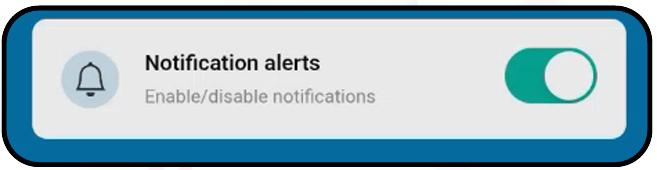
Changer le salon de quilles
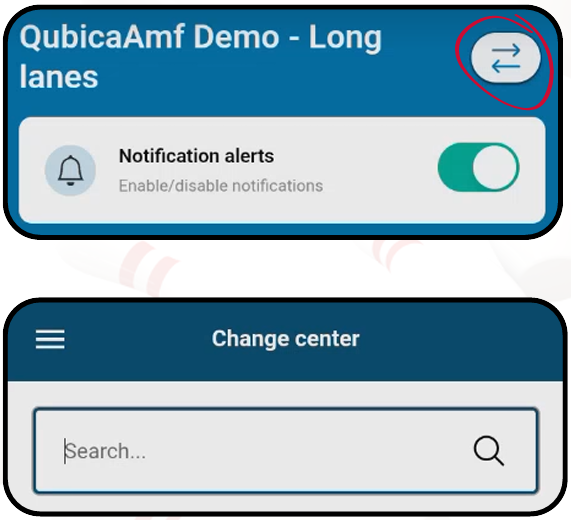
- Depuis l’écran d’accueil, repérez l’icône du "Changement de centre" (deux flèches bleues dans un cercle gris) dans le coin supérieur droit de l’écran.
- Appuyez sur cette icône pour ouvrir le menu du "Changement de centre".
- Dans la liste qui apparaît, faites défiler ou utilisez la barre de recherche pour trouver le centre souhaité.
- Appuyez sur le nom du centre pour passer à cet emplacement.
Veuillez noter
- Vous ne pouvez recevoir des notifications que d’un seul centre à la fois. Lorsque vous changez de centre, les notifications ne s’appliqueront qu’au centre sélectionné actuellement.
- Il n’est pas possible de recevoir des notifications de plusieurs centres en même temps.
- Le paramètre de bascule des alertes de notification restera le même pour chaque centre. Si les notifications sont activées ou désactivées, cette préférence sera sauvegardée et restera inchangée lorsque vous reviendrez à ce centre.
Services à faire
Gestion des tâches de maintenance dans la section Services à faire
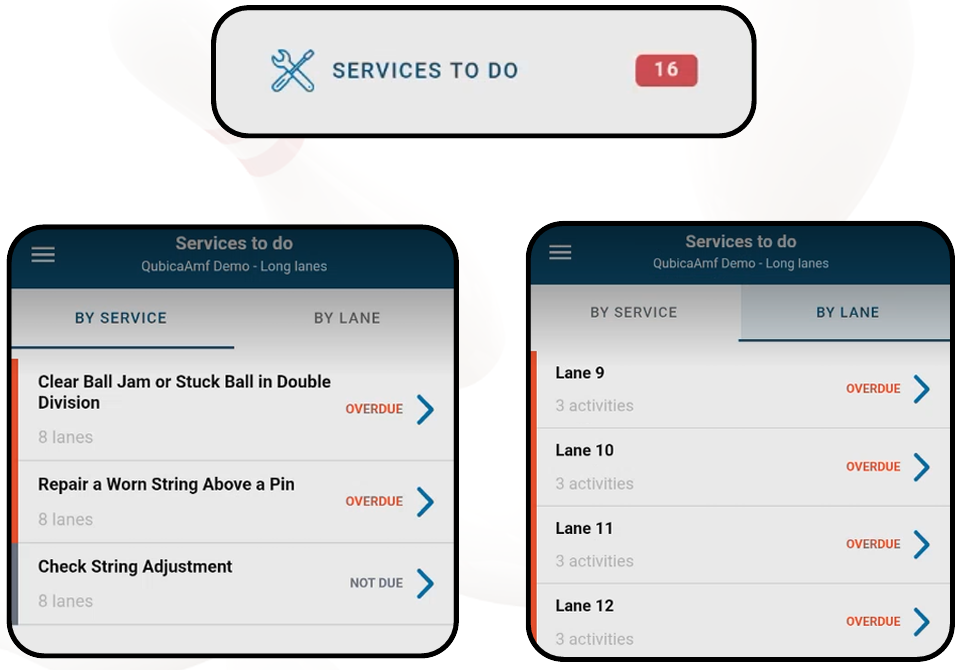
Depuis l'écran Services à faire, vous pouvez visualiser les tâches de maintenance soit par type de service, soit par allée :
- En sélectionnant un service (par exemple, « Débloquer la boule coincée ou Boule coincée dans la division double »), vous verrez la liste de toutes les allées nécessitant ce service.
- En sélectionnant une allée spécifique, vous verrez toutes les activités de maintenance requises pour cette allée.
Compléter plusieurs tâches en même temps
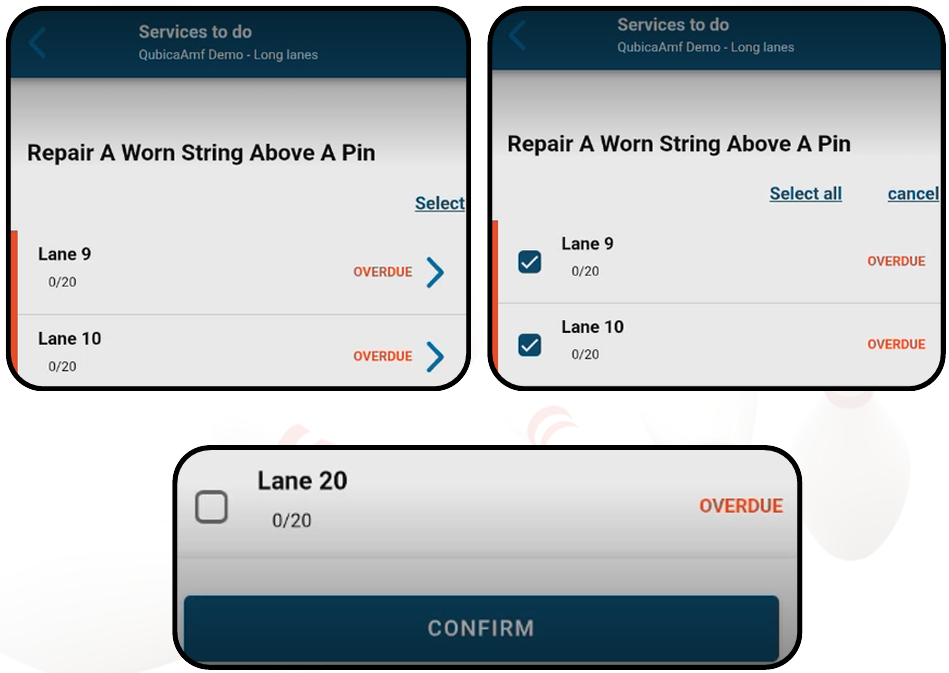
- Depuis la liste de services ou la vue des allées, sélectionnez « Sélectionner » dans le coin supérieur droit de l'écran.
- Choisissez les allées ou activités individuellement ou appuyez sur « Tout sélectionner » pour mettre en surbrillance rapidement tout ce qui est affiché.
- Appuyez sur « Confirmer » pour marquer tous les éléments sélectionnés comme terminés.
L'amélioration de ce processus élimine le besoin de cocher chaque tâche individuellement, ce qui fait gagner beaucoup de temps.
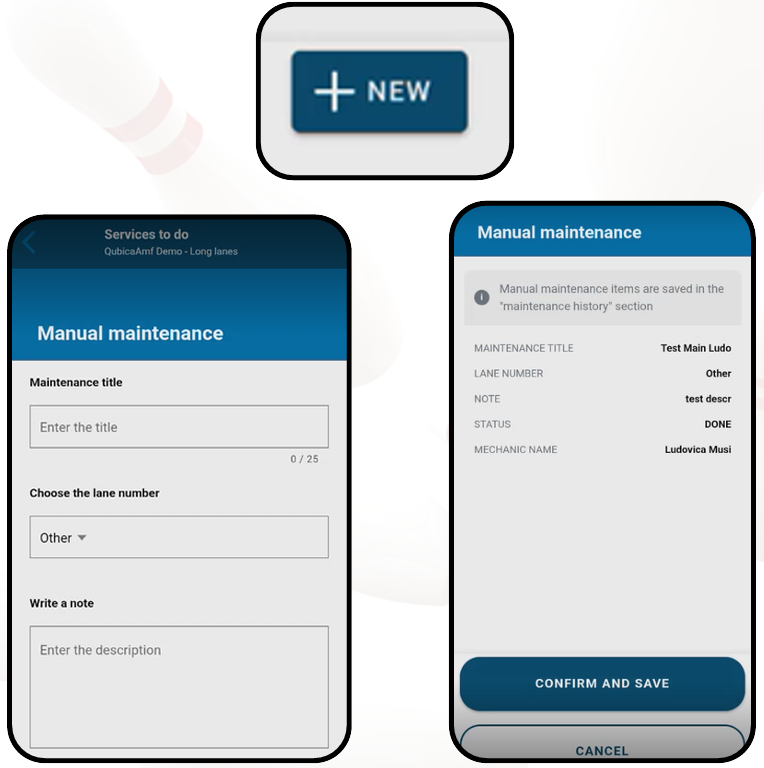
Créer une entrée de maintenance manuelle
Vous pouvez également enregistrer une maintenance qui n'est pas pré-listée dans l'application :
- Depuis l'écran Services à faire, appuyez sur « Nouveau » en bas de l'écran.
- Saisissez un titre pour la maintenance.
- Vous pouvez éventuellement l'assigner à une allée spécifique ou la laisser non assignée.
- Ajoutez une description avec des détails sur le travail effectué.
- Appuyez sur « Confirmer et enregistrer ».
- Une fois créée, l'entrée de maintenance est automatiquement marquée comme terminée.
Historique de la maintenance
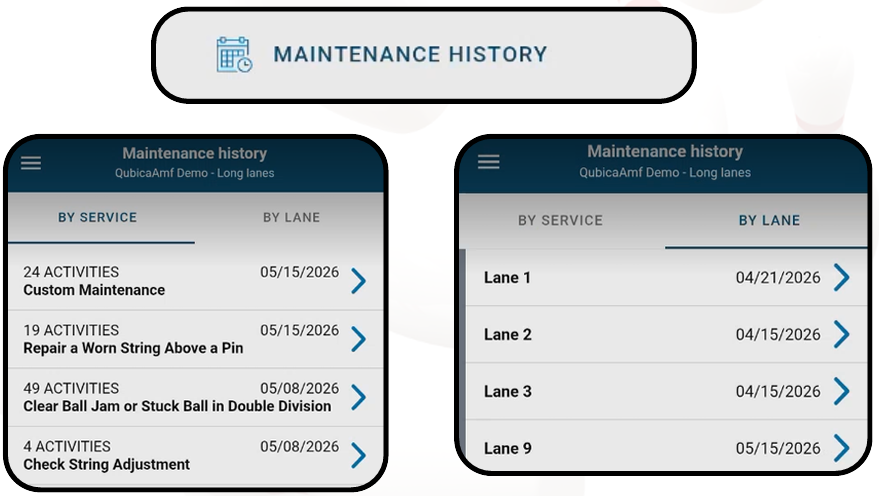
Pour consulter les activités de maintenance terminées, ouvrez le menu sur le côté gauche de l'écran et sélectionnez « Historique de maintenance ».
À partir de là, vous pouvez voir et suivre toutes les maintenances enregistrées dans votre centre :
- Toutes les entrées de maintenance sont automatiquement enregistrées et organisées par date.
- Vous pouvez choisir de voir l'historique par :
- Service, où les entrées créées manuellement (étiquetées « Autre ») apparaîtront en haut, ou
- Allée, où les entrées manuelles apparaîtront en bas.
- La sélection d'une allée spécifique affichera une liste complète, triée par date, de toutes les maintenances effectuées pour cette allée.
- Les entrées de maintenance créées manuellement sont enregistrées comme terminées immédiatement et sont destinées uniquement au suivi en temps réel (elles ne peuvent pas être programmées à l'avance).
Cette section offre un moyen centralisé de suivre l'activité de maintenance, d'assurer la responsabilité et de revoir les travaux passés sur toutes les allées et tous les services.
Appels & Commandes des allées
Le menu de gauche permet maintenant un accès direct aux Appels et aux Commandes des allées à tout moment. Ces fonctionnalités ne sont plus liées au processus d'enregistrement ou aux paramètres de notification.
- Il suffit d'ouvrir le menu et de sélectionner « Appels » ou « Commandes des allées » pour voir l'activité en cours.
- Même si l'option de Notification est désactivée, vous pouvez toujours utiliser ce menu pour vérifier les appels actifs quand vous en avez besoin.

Notifications d'appel
- Avec le système mis à jour, vous recevrez une seule notification lorsque un appel est créé pour la première fois.
- Vous ne recevrez plus de notification séparée lorsque l'appel a été pris en compte.
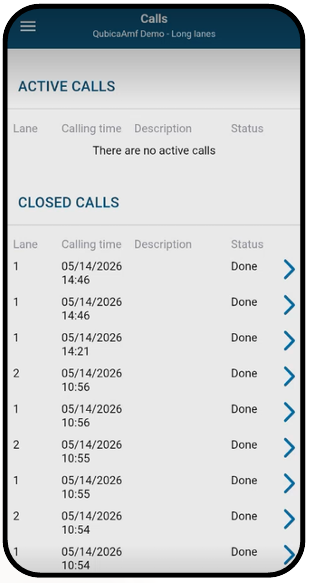
Pour vérifier l'état d'un appel
- Ouvrez le menu et sélectionnez « Appels ».
- Sur l'écran des Appels, vous pouvez voir :
- Appels actifs (s'il y en a actuellement);
- Appels fermés, y compris les détails comme le numéro d'allée, la date et le statut.
- Dans cette vue, vous pouvez également voir si un appel a été pris en compte et qui l'a pris en compte.
Écran d'accueil
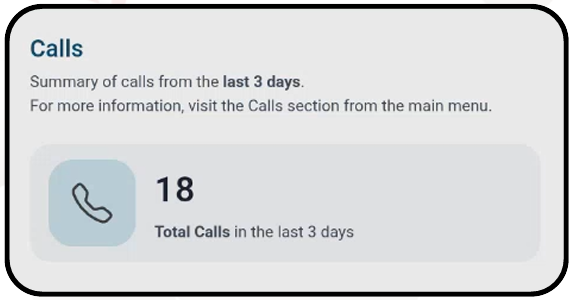
L'écran d'accueil inclut désormais un résumé rapide montrant le nombre total d'appels reçus au cours des trois derniers jours. Ce nombre se met à jour automatiquement chaque jour, vous offrant un aperçu rapide de l'activité récente sans avoir besoin d'ouvrir l'écran des appels.
Vidéos & Documentation
La section Vidéos & Documentation de l'application Tech Wizard sert de ressource centralisée pour l'apprentissage et la référence. Dans cette section, les utilisateurs peuvent accéder à la fois à des vidéos explicatives étape par étape et à une documentation écrite détaillée couvrant toutes les activités de maintenance et les interventions. Cela vous permet de revoir rapidement les procédures, de mieux comprendre les tâches à effectuer et de vous assurer que le travail est réalisé correctement et de façon constante. Que vous ayez besoin d'une démonstration visuelle ou d'un guide écrit, cette section fournit le soutien nécessaire pour vous aider à réaliser et à résoudre les problèmes de maintenance dans votre centre en toute confiance.

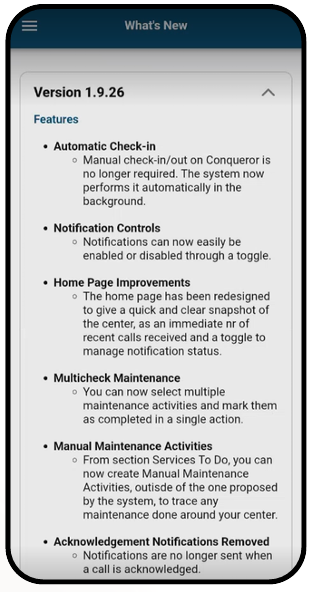
Quoi de neuf
Pour rester informé des mises à jour de l’application, accédez à la section « Quoi de neuf » depuis le menu de gauche (comme montré dans la capture d’écran). Cette section fournit un aperçu détaillé de la dernière version de l’application, y compris les nouvelles fonctionnalités, les améliorations et tous les changements effectués.
Lorsque une nouvelle mise à jour est disponible :
- Un message popup apparaîtra à la connexion, vous invitant à consulter les dernières mises à jour.
- En sélectionnant le popup, vous serez automatiquement dirigé vers la page Quoi de neuf.
- Si vous fermez le popup, un point bleu apparaîtra à côté de « Quoi de neuf » dans le menu comme rappel.
Le point bleu restera visible jusqu’à ce que vous ouvriez et consultiez les détails de la mise à jour. L’application étant régulièrement mise à jour, il est recommandé de vérifier cette section fréquemment pour rester au courant des améliorations et des nouvelles fonctionnalités.

Commentaires
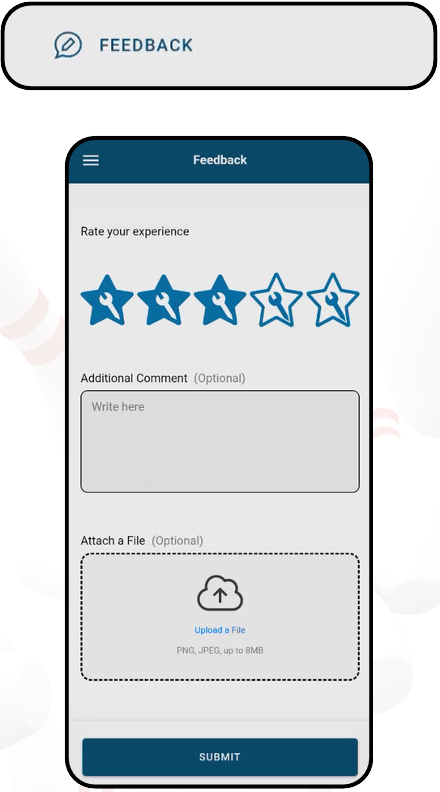
La section Feedback vous permet de partager rapidement et facilement votre expérience avec l'application Tech Wizard.
Commencez par sélectionner une note en étoiles pour refléter votre expérience. Sous la note, vous pouvez ajouter des détails supplémentaires dans le champ de commentaire pour décrire tout problème, suggestion ou retour positif.
Vous avez également la possibilité de joindre des fichiers à l'appui, y compris des captures d'écran ou des enregistrements de l'application, pour fournir plus de contexte. Cela est particulièrement utile pour signaler des problèmes ou montrer des expériences spécifiques dans l'application.
Il n'y a pas de limite au nombre de fois que vous pouvez envoyer des retours, et vous êtes encouragé à donner vos notes et commentaires chaque fois que vous avez quelque chose à partager. Les retours continus aident à améliorer l'application et assurent des améliorations basées sur les expériences réelles des utilisateurs. Une fois toutes les informations ajoutées, sélectionnez « Soumettre » pour envoyer votre feedback.
Se déconnecter
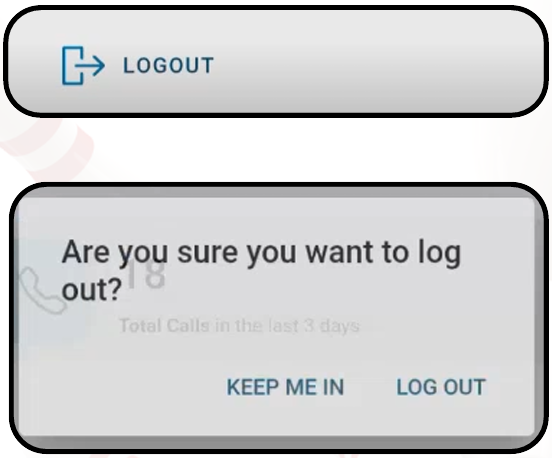
Pour se déconnecter de l'application Tech Wizard, sélectionnez « Se déconnecter » dans le menu. Une fenêtre de confirmation apparaîtra, vous demandant de confirmer votre décision avant de vous déconnecter.
Avec l'introduction du bouton de notifications, il n'est plus nécessaire de se déconnecter pour arrêter de recevoir des notifications. Il suffit d'éteindre le bouton pour mettre les notifications en pause tout en restant connecté. Cela vous permet de garder un accès rapide à l'application sans interruptions, tout en contrôlant le moment où vous recevez des alertes.
Cet article a-t-il été utile ?
C'est super !
Merci pour votre commentaire
Désolé ! Nous n'avons pas pu vous être utile
Merci pour votre commentaire
Commentaires envoyés
Nous apprécions vos efforts et nous allons corriger l'article