La personne qui signe le contrat de licence utilisateur final (EULA) de QubicaAMF est automatiquement désignée comme le « Propriétaire / Administrateur » du QPortal. Dès que QubicaAMF reçoit l'EULA signé, elle enverra à cette personne un courriel l'invitant à se connecter au QPortal et à créer un mot de passe. À partir de ce moment, le Propriétaire / Administrateur peut choisir d'ajouter certains employés comme utilisateurs, en leur donnant accès au QPortal ou à des fonctionnalités spécifiques de QubicaAMF en tout ou en partie. De plus, pour adapter encore davantage ces accès et fonctionnalités, des Rôles peuvent être créés et attribués à chaque employé.
Connexion au QPortal
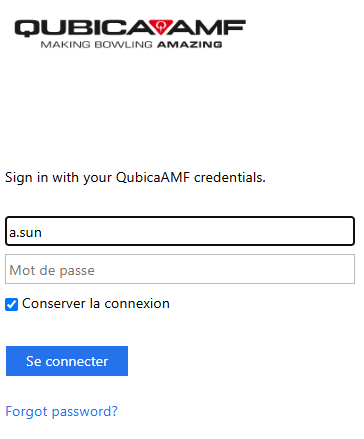
1. Connexion à votre compte : Allez à https://qportal.qubicaamf.com et connectez-vous à votre compte. La plus part du temps, votre nom d'utilisateur est la première lettre de votre prénom, un point et votre nom de famille (ex. : a.sun). Vous aurez à créer un mot de passe (première connexion) ou à réinitialiser votre mot de passe (Forgot password?) si vous l'avez oublié.
Ajout d'un Rôle
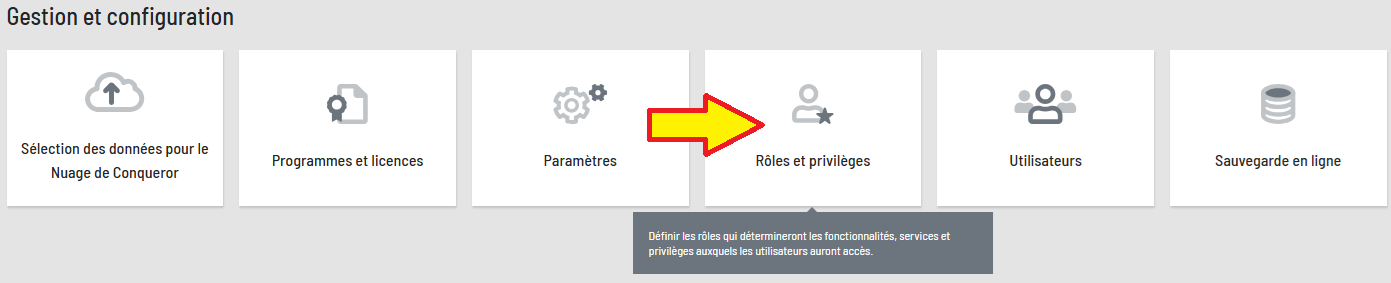
2. Rôles & Privilèges : Lorsque vous êtes connecté à votre compte QPortal, allez à la dernière section de la page d'accueil (Gestion et configuration) et cliquez la tuile Rôles & privilèges.
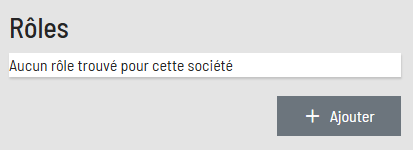
3. Ajout d'un rôle : Aucun rôle n'a encore été défini, alors vous devez en ajoutant un en cliquant le bouton Ajouter.
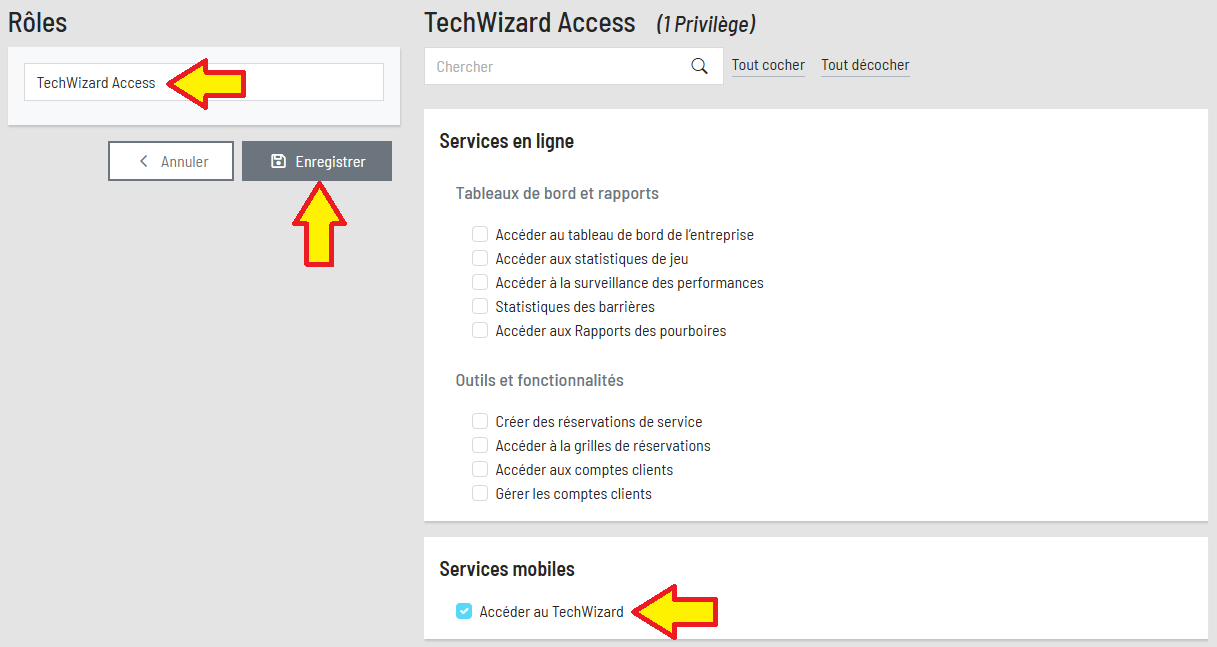
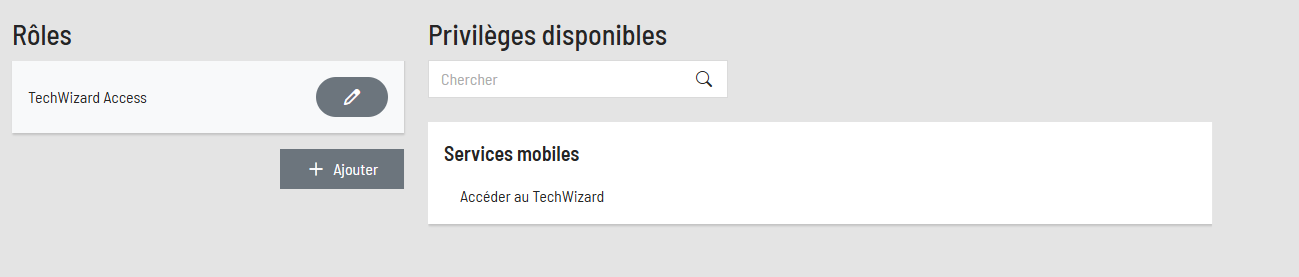
4. Personnalisation d'un rôle : Voici un exemple de rôle attribué au personnel qui aura exclusivement besoin d'utiliser l'application TechWizard sur leur téléphone/tablette pour s'occuper des planteurs EDGE String. D'autres rôles peuvent être créés selon les catégories de personnel présentes dans votre centre (direction générale, gérants, IT (technologie), publicité et réseaux sociaux, etc.).
- Entrez le nom du rôle. Cela peut être aussi simple que « Accès TechWizard ».
- Dans la liste des privilèges à droite, sélectionnez Accéder au TechWizard sous Services mobiles.
- Cliquez sur Enregistrer.
- Maintenant, vous voyez ce Rôle.
5. Retour à la page principal : Cliquez le nom de votre salon de quilles "Planet Bowl" au coin supérieur gauche.

Ajour d'un Utilisateur
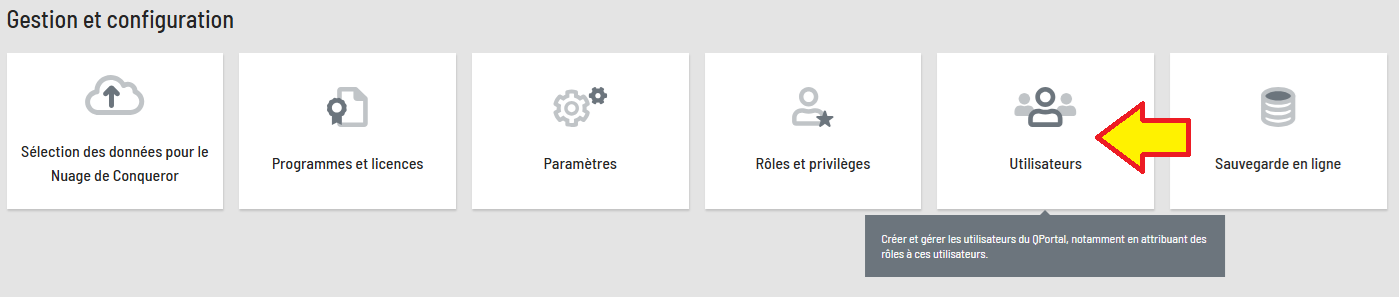
6. Utilisateurs : Lorsque vous êtes connecté à votre compte QPortal, allez à la dernière section de la page d'accueil (Gestion et configuration) et cliquez la tuile Utilisateurs.
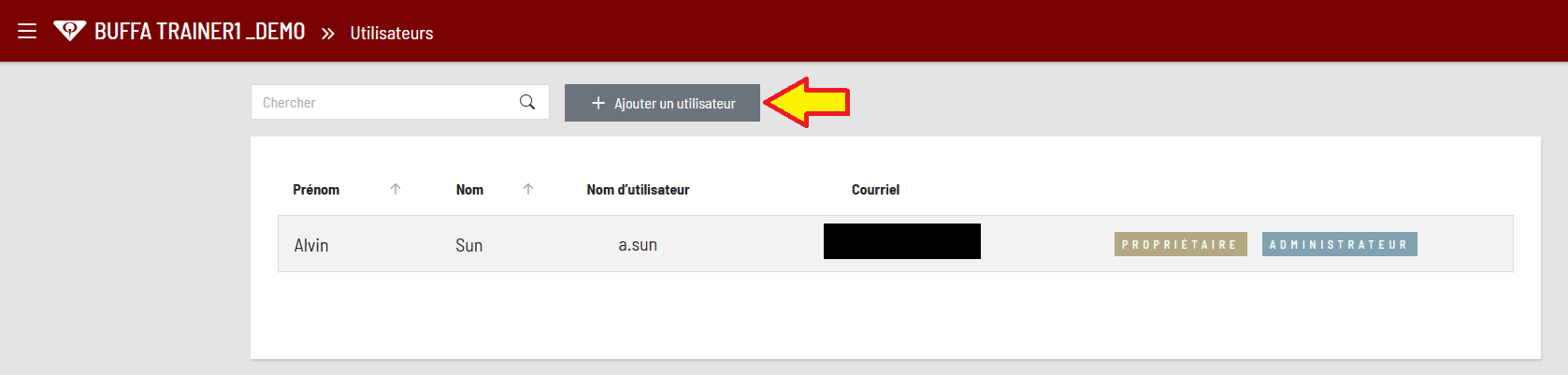
7. Ajout d'un utilisateur : Ici, à titre de personne ayant signé le EULA, vous voyez votre nom, votre nom d'utilisateur et votre courriel. Vous avez été ajouté ici automatiquement.
- Cliquez le bouton Ajouter un utilisateur.
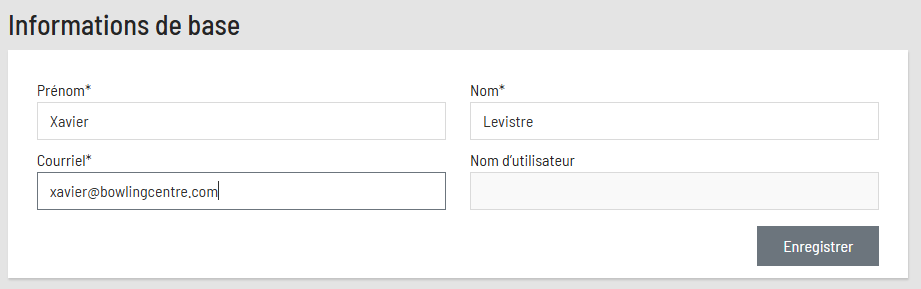
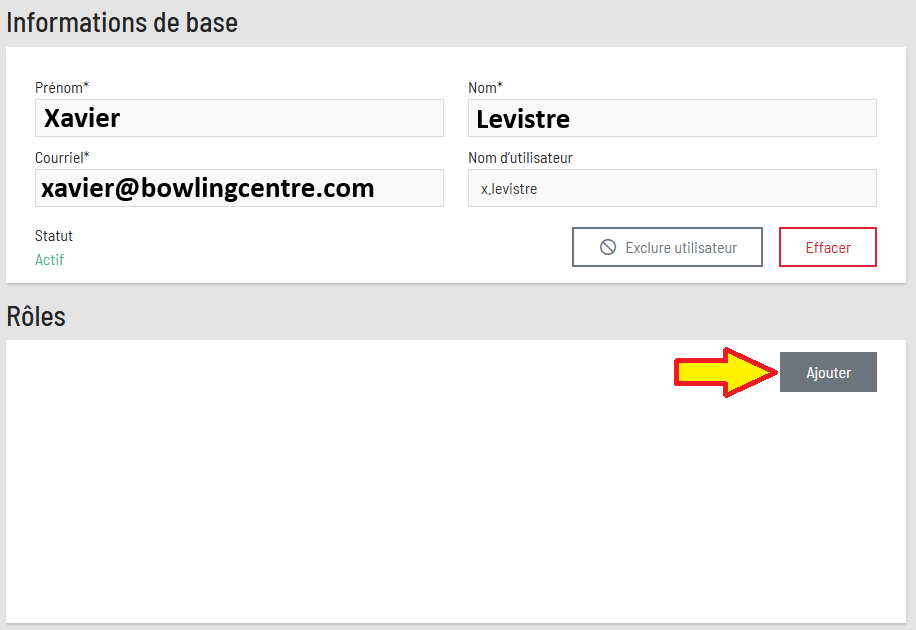
- Écrivez le prénom (Xavier), le nom de famille (Levistre) et l'adresse courriel de l'employé et cliquez Enregistrer. Une invitation à se connecter au QPortal sera envoyée automatiquement à l'employé. L'employé devra cliquer le lien pour accéder au QPortal afin d'y enregistrer son mot de passe. Il y verra son nom d'utilisateur également.
- Ensuite, attribuez un Rôle à cet utilisateur en cliquant le bouton Ajouter.
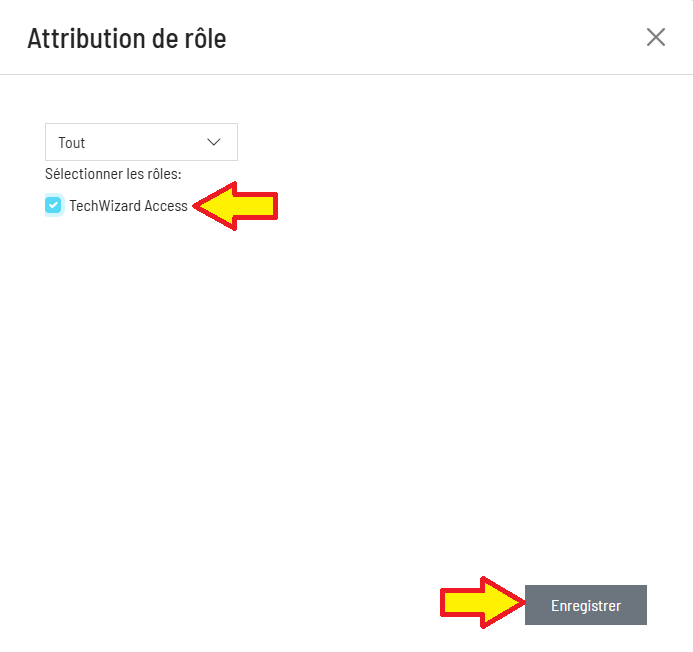
- Sélectionnez le rôle Accès Tech Wizard à gauche et cliquez Enregistrer.
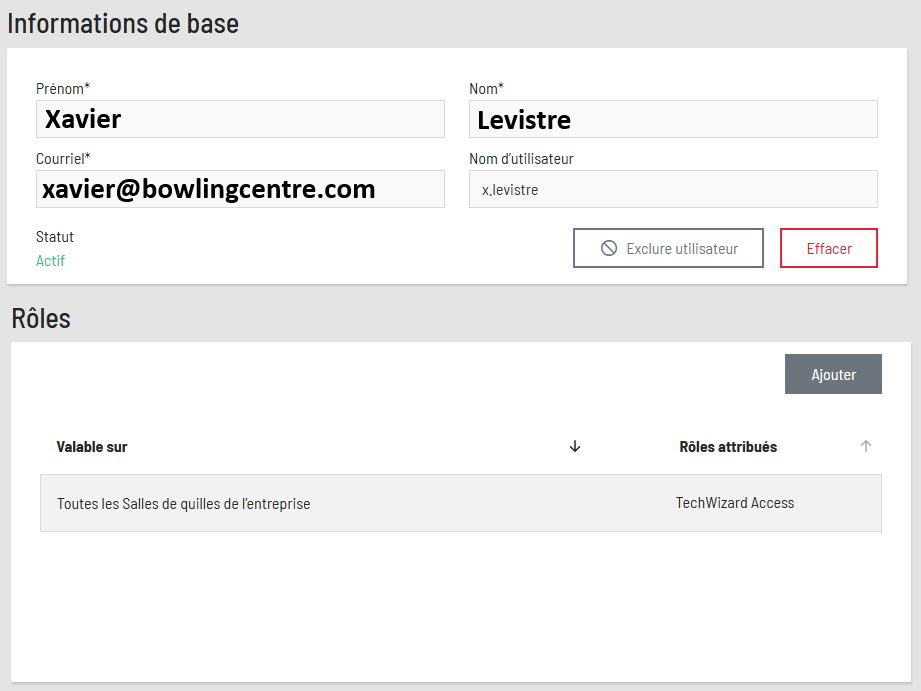
- Maintenant, vous voyez le Rôle "Accès Tech Wizard" assigné à cet utilisateur.
Cet article a-t-il été utile ?
C'est super !
Merci pour votre commentaire
Désolé ! Nous n'avons pas pu vous être utile
Merci pour votre commentaire
Commentaires envoyés
Nous apprécions vos efforts et nous allons corriger l'article