Cette documentation a été rédigée par QubicaAMF.
Ce guide de départ est conçu pour vous aider à commencer rapidement et efficacement à utiliser l'application. Vous y apprendrez les principales conditions préalables pour y accéder, notamment le fait que votre centre doit utiliser une version compatible de Conqueror, disposer d'une licence Tech Wizard active, être connecté aux services Cloud et que votre profil utilisateur soit configuré avec les autorisations appropriées.
De plus, ce guide vous expliquera où et comment télécharger l'application et vous fournira des instructions étape par étape pour votre première connexion. En suivant ces étapes, vous serez correctement configuré pour profiter pleinement des fonctionnalités de l'application dès le départ.
Prérequis
Avant d'utiliser l'application Tech Wizard, il faudra vérifier les prérequis pour utiliser l'application et compléter les configurations appropriées sur l'application et dans le QPortal. Comme l'application Tech Wizard fonctionne en collaboration avec Conqueror et les services Cloud, certaines conditions sont obligatoires pour que l'application fonctionne correctement.
1. Conqueror version 13.10.02 ou supérieure : Cette version permet de sélectionner Edge String comme type de planteurs dans les paramètres des allées.
2. Licence Tech Wizard valide : Cela active la permission Tech Wizard sur le QPortal, permettant aux utilisateurs administrateurs du QPortal d'accorder la permission Tech Wizard à d'autres utilisateurs et de leur permettre de se connecter à l'application.
3. Le centre est connecté aux services Cloud : La connexion au Cloud est essentielle car l'application Tech Wizard envoie et reçoit des données et des informations vers et depuis le Cloud.
4. Au moins UN utilisateur Cloud doit avoir le droit Tech Wizard dans le QPortal : Par défaut, les utilisateurs Cloud Owner et Admin sur le QPortal ont la permission de se connecter et d’utiliser l’application Tech Wizard. Ces utilisateurs peuvent aussi ajouter d’autres utilisateurs dans le QPortal et leur attribuer le droit Tech Wizard. Le droit Tech Wizard peut être attribué à un rôle, qui peut ensuite être assigné à tout nouvel utilisateur ayant besoin d’accéder à l’application Tech Wizard.
5. Association Utilisateur Cloud/Conqueror : Conqueror peut associer un utilisateur local à un utilisateur dans le QPortal. L’association est nécessaire dans le module Trouble Call System pour relier un utilisateur dans Conqueror aux appels TCS listés dans l’application Tech Wizard.
Installation de l’application Tech Wizard
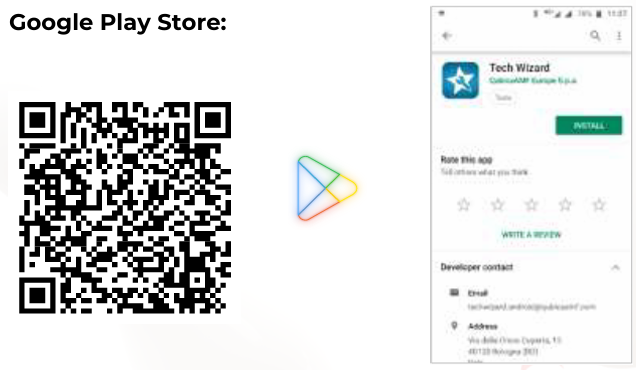
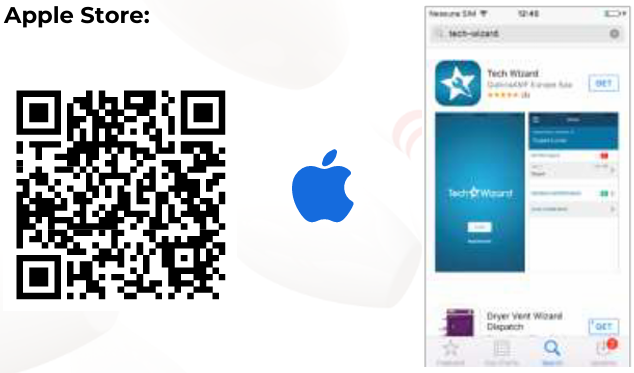
L'application Tech Wizard est conçue pour fonctionner sur les téléphones mobiles et doit être téléchargée et installée avant de commencer à utiliser ses fonctionnalités. Scannez les codes QR ci-dessous pour télécharger l'application à la fois sur l'Apple Store et le Google Play Store.
Connexion à l'application TechWizard depuis Conqueror
Si votre personnel souhaite recevoir des notifications en direct sur leur téléphone (par exemple, les cordées mêlées l'allée 4), vous devez ajouter le bouton rapide d'enregistrement TechWizard sur au moins un des ordinateurs de la réception.
- Allez dans Paramètres > Général > Paramètres généraux > Touches rapides.
- Sélectionnez Connexion TechWizard.
- Cliquez sur Enregistrer.
- Le bouton rapide est maintenant actif en bas à droite de Conqueror.
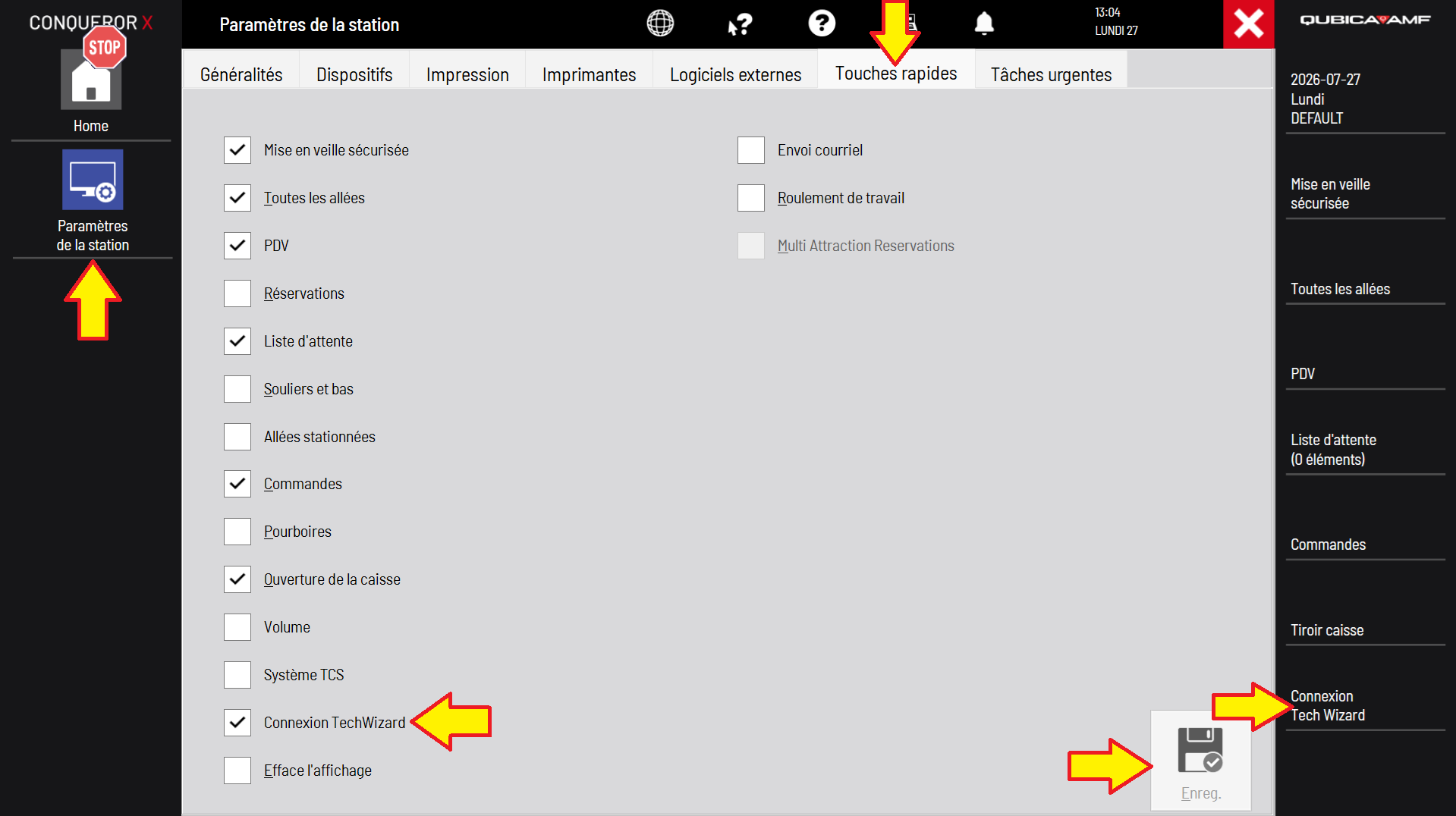
À partir de là, lorsque votre personnel clique sur le bouton Connexion Tech Wizard dans Conqueror, il est demandé d'entrer le code PIN affiché sur le téléphone de l'utilisateur. Entrez ce numéro et cliquez sur Enregistrement.
Cet article a-t-il été utile ?
C'est super !
Merci pour votre commentaire
Désolé ! Nous n'avons pas pu vous être utile
Merci pour votre commentaire
Commentaires envoyés
Nous apprécions vos efforts et nous allons corriger l'article