S'il n'y a qu'une seule paire d'allées No Comm (éclair) et si aucune des procédures de l'article Éclair sur les allées / Pas de communication ne vous a aidé à résoudre ce problème et que l'échange des HUBs n'a pas fonctionné, vous devez savoir si le CPU est défectueux ou non en le remplaçant par le CPU d'une autre paire d'allées (qui fonctionne bien).
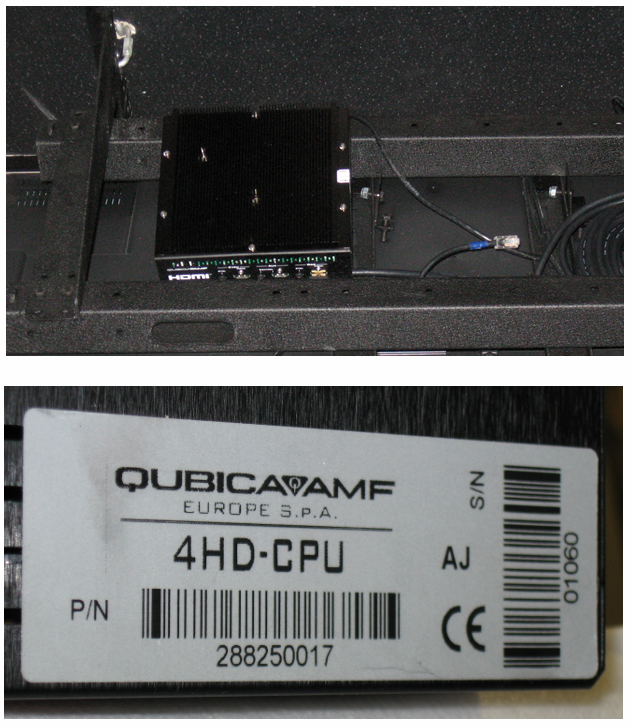
ÉCHANGER LES CPUs
1) Avec votre cellulaire, prenez quelques photos des deux CPUs pour vous assurer de reconnecter les câbles dans les bons ports. Assurez-vous de prendre une photo du numéro de série sous le code-barres.
2) Déconnectez le câble d'alimentation électrique du HUB. Faites la même chose pour l'autre HUB.
3) Déconnectez les câbles du CPU. Faites la même chose pour l'autre CPU.
4) Échangez les deux CPUs et reconnectez les câbles.
5) Reconnectez le câble d'alimentation électrique des deux HUBs. Rebranchez le câble d'alimentation du HUB est à peu près la même chose que d'envoyer les programmes aux allées à partir de Paramètres > P. des allées > Envoi des programmes aux allées. Après quelques minutes, les deux paires d'allées échoueront à redémarrer normalement. Attendez ce moment.
CHANGER LES DEUX NUMÉROS DE SÉRIE
6) Dans Conqueror, allez à Paramètres > P. des allées > P. des allées.
7) Sélectionnez une allée de la paire d'allées qui a un problème et cliquez Modifier.
- Entrez le numéro de série du CPU que vous venez tout juste d'installer (celui de la paire d'allées qui fonctionne bien).
- Cliquez OK pour fermer la fenêtre.
8) Sélectionnez une allée de la paire d'allées qui fonctionne bien et cliquez Modifier.
- Entrez le numéro de série du CPU que vous venez tout juste d'installer (celui de la paire d'allées qui ne fonctionne pas bien).
- Cliquez OK pour fermer la fenêtre.
9) Cliquez Enregistrer en bas à droite.
10) Cliquez OK à ce message : Les modifications apportées aux paramètres ne prendront réellement cours qu'après avoir envoyé les programmes aux allées.
11) Conqueror s'éteint et se rouvre par lui-même. Ouvrez votre session.
ENVOYER LES PROGRAMMES AUX ALLÉES
1) Dans Conqueror, allez à Paramètres > P. des allées > Envoi des programmes aux allées.
2) Allées sélectionnées : Cliquez la barre bleue en bas, sélectionnez les paires d'allées qui n'ont pas de communication / qui ont un éclair (les paires d'allées sélectionnées sont jaunes) et cliquez OK.
3) Cliquez Envoyer en bas à droite (flèche verte). Répondez OUI à la question : Voulez-vous envoyer les programmes aux allées sélectionnées? S'il y a d'autres questions, répondez OUI ou OK afin que l'envoi des programmes débute.
4) Vis-à-vis chaque paire d'allées, vous voyez Commence... ... ...
- SUCCÈS : Si la communication entre Conqueror et le HUB de chaque paire d'allées est rétabli, vous voyez Étape 1 de 25, Étape 2 de 25, Étape 3 de 25, etc. jusqu'à ce que vous voyez Envoi des programmes réussi. À ce moment, vous pouvez quitter cette fenêtre et retourner à la Fenêtre des allées de Conqueror. Les allées montrent toujours un éclair, mais, assez rapidement, vous verrez DÉMARRE. Patientez encore quelques minutes et le statut des allées reviendra à la normale.
- ÉCHEC : Si la communication entre Conqueror et le HUB de chaque paire d'allées n'est pas rétablie, l'envoi reste à Commence... ... ... jusqu'à temps que le système cesse et affiche le message Période écoulée. Si c'est le cas, allez à la section suivante...
Si le problème No Comm (éclair) est transféré à la paire d'allées qui fonctionnait bien auparavant, il y a de fortes chances que ce CPU soit défectueux. Installez un CPU de rechange et voyez si la paire d'allées redémarre normalement. Elle devrait. Assurez-vous de retourner aux Paramètres des allées afin d'y insérer le bon numéro de série.
Si le problème No Comm (éclair) reste sur la paire défectueuse, le CPU n'est pas la cause du problème de communication. Contactez notre département de soutien technique et demandez à un technicien de vérifier les adresses IP et de passer en revue certains réglages.
Was this article helpful?
That’s Great!
Thank you for your feedback
Sorry! We couldn't be helpful
Thank you for your feedback
Feedback sent
We appreciate your effort and will try to fix the article